Bài này hướng dẫn từng bước cách tích hợp Telegram channel vào OpenClaw. Ở phần này, mình làm hai việc cốt lõi ngay từ đầu:
- Tạo bot Telegram bằng BotFather
- Cấu hình Telegram channel trong OpenClaw
Mục tiêu là sau khi đọc xong bài này, bạn đã có bot Telegram, có bot token, và đã khai báo đúng cấu hình để chuẩn bị chạy Gateway ở bước tiếp theo.
1) Telegram channel trong OpenClaw hoạt động như thế nào?
OpenClaw hỗ trợ Telegram qua Bot API. Theo tài liệu hiện tại:
- Telegram dùng Bot API
- Hỗ trợ tốt cho DM và group
- Long polling là chế độ mặc định
- Telegram không dùng
openclaw channels login telegram
- Cách đúng là: tạo bot, lấy token, đưa token vào config, rồi chạy gateway
Nói ngắn gọn: muốn dùng Telegram với OpenClaw, bạn không đăng nhập kiểu QR hay OAuth, mà dùng bot token do Telegram cấp qua BotFather.
2) Chuẩn bị trước khi bắt đầu
Trước khi cấu hình Telegram cho OpenClaw, cần có:
- D3S OpenClaw đã được cài xong
3) Bước 1: Tạo bot Telegram bằng BotFather
Bot chính thức để tạo bot mới trên Telegram là @BotFather.
Cần kiểm tra đúng handle:
@BotFather
Các bước thực hiện
- Mở Telegram
- Tìm
@BotFather
- Mở cuộc trò chuyện với bot này
- Gõ lệnh:
/newbot
- BotFather sẽ yêu cầu bạn nhập:
- Tên bot: tên hiển thị
- Username bot: phải duy nhất, thường kết thúc bằng
bot
Ví dụ:
- Tên bot:
OpenClaw Assistant
- Username bot:
my_openclaw_helper_bot
Sau khi hoàn tất, BotFather sẽ trả về cho bạn một bot token có dạng:
123456789:AA...
Lưu ý bảo mật
- Không chia sẻ token cho người khác
- Ai có token thì có thể điều khiển bot
- Nên lưu lại token ở nơi an toàn
Hình minh họa
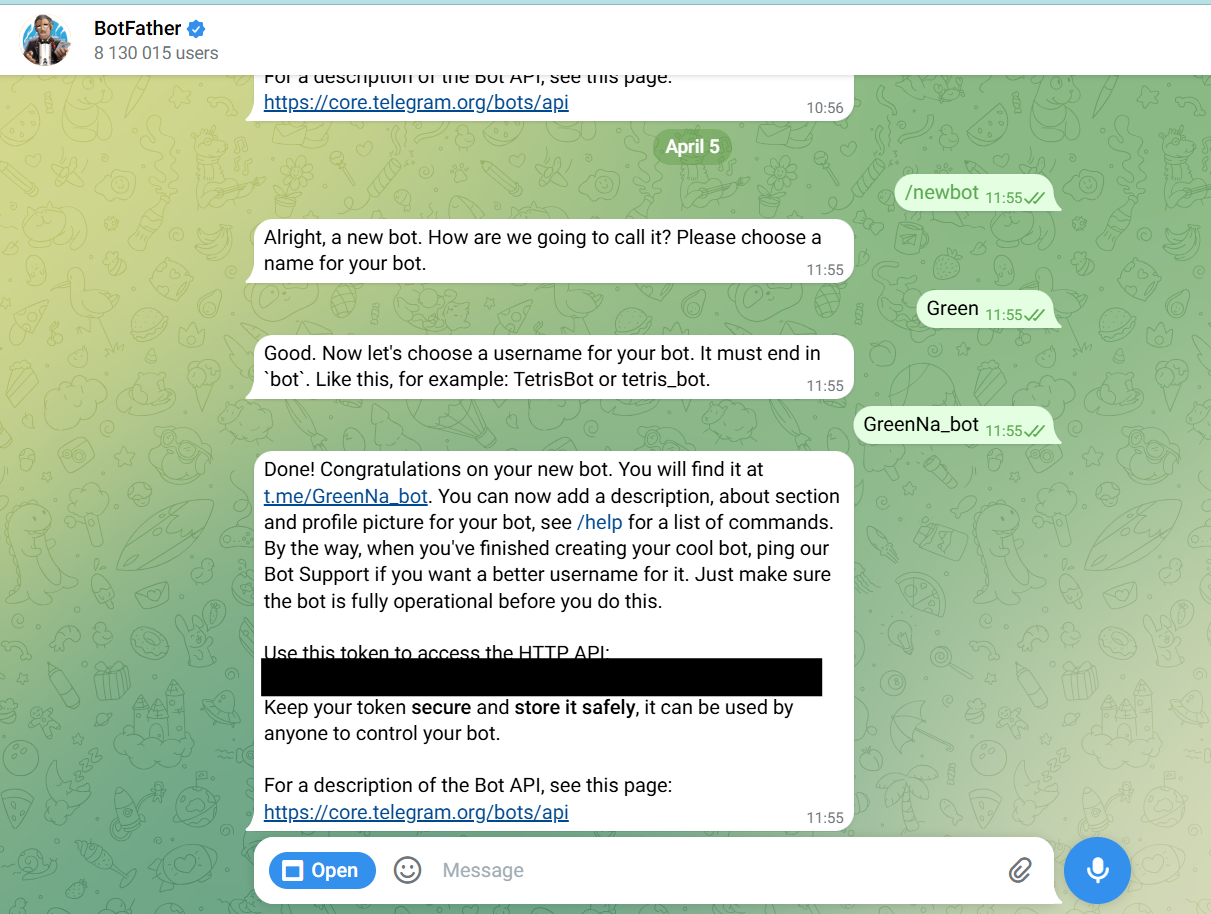
Chú thích: Giao diện tạo bot mới với BotFather trên Telegram.
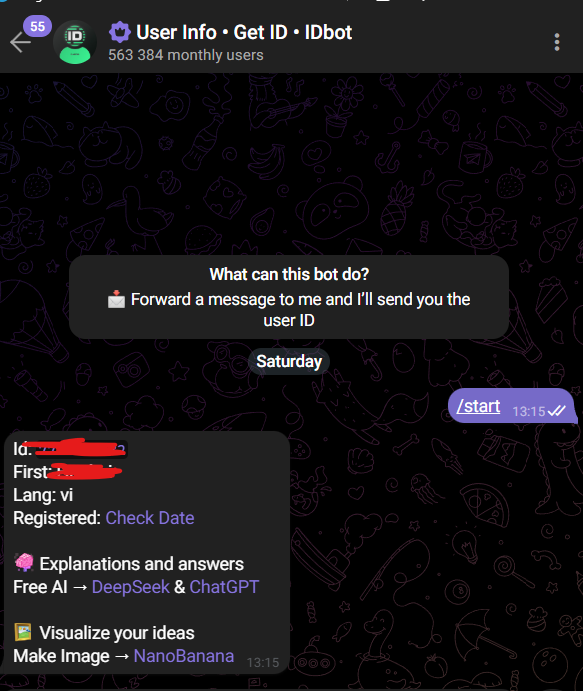
4) Get your Telegram user ID
CHat với @userinfobot, gửi tin nhắn và chờ nó rep Userid, có thể chat với bot khác tương tự, tìm kiểu @userbot...
5) Cấu hình vào D3S AI configuration
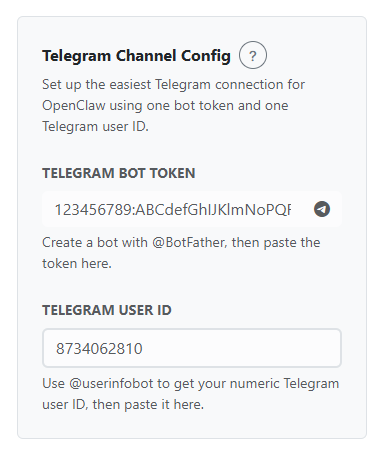
Lưu cấu hình và đợi cho OpenClaw khởi động lại
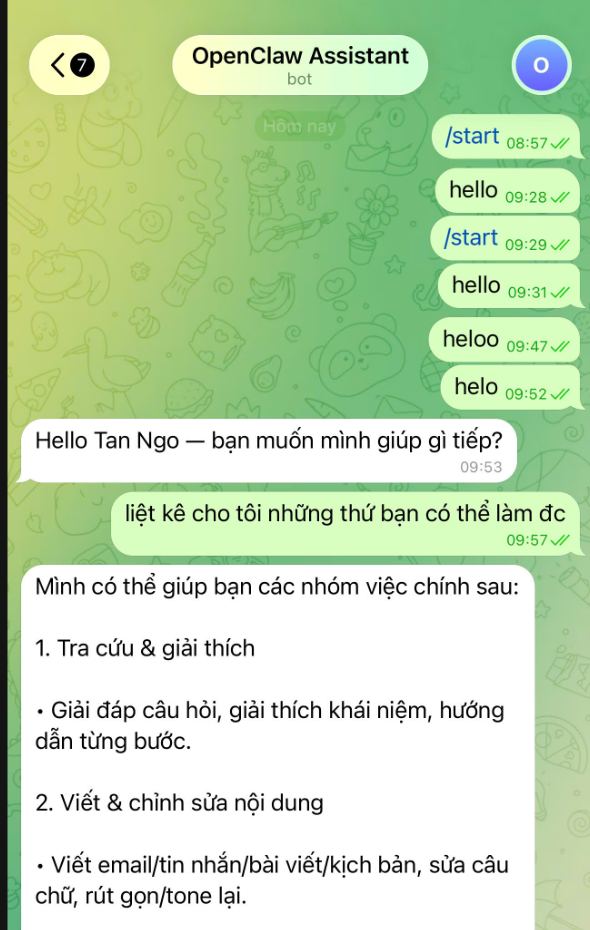
6) Hưởng thụ thành quả
Sau bài này, bạn đã có:
- bot Telegram được tạo bằng BotFather
- bot token hợp lệ
- cấu hình Telegram cơ bản trong OpenClaw
