OpenClaw Cloud tại D3S cho phép người dùng tạo nhanh một site OpenClaw sẵn sàng sử dụng mà không phải tự cài đặt toàn bộ hệ thống từ đầu. Bài viết này hướng dẫn theo đúng luồng thao tác thực tế, từ bước đăng nhập, tạo site, chờ provisioning, đến sử dụng Chat và cấu hình AI model.
1. Đăng nhập hoặc đăng ký bằng Google
Bước đầu tiên là truy cập hệ thống D3S và đăng nhập. Nếu chưa có tài khoản, người dùng có thể đăng ký nhanh bằng Google.
Đây là bước mở đầu để vào được khu vực quản lý dịch vụ cloud trên D3S.
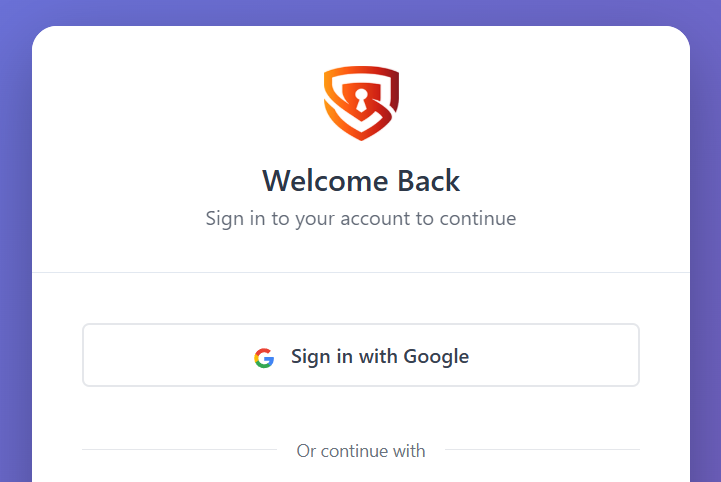
Lưu ý:
- Nếu đã có tài khoản, chỉ cần đăng nhập.
- Nếu chưa có tài khoản, có thể chọn đăng ký/đăng nhập bằng Google để thao tác nhanh hơn.
- Nên dùng đúng tài khoản bạn sẽ sử dụng lâu dài, vì site OpenClaw sau này sẽ gắn với tài khoản đó.
2. Bấm vào nút tạo mới site
Sau khi đăng nhập thành công, tại giao diện quản lý của D3S, bấm vào nút tạo mới site để bắt đầu khởi tạo một site OpenClaw Cloud mới.
Đây là bước chuyển từ trạng thái “đã vào hệ thống” sang trạng thái “bắt đầu tạo môi trường sử dụng”.
Ở bước này, nếu giao diện có nhiều tùy chọn khác nhau, cần chọn đúng hành động liên quan đến việc tạo site mới.
3. Chọn OpenClaw và gói Basic
Khi bắt đầu tạo site, hệ thống sẽ yêu cầu chọn loại site hoặc template muốn triển khai. Ở đây cần:
- chọn OpenClaw
- chọn gói Basic
Đây là bước rất quan trọng vì nó quyết định môi trường nào sẽ được tạo cho bạn.
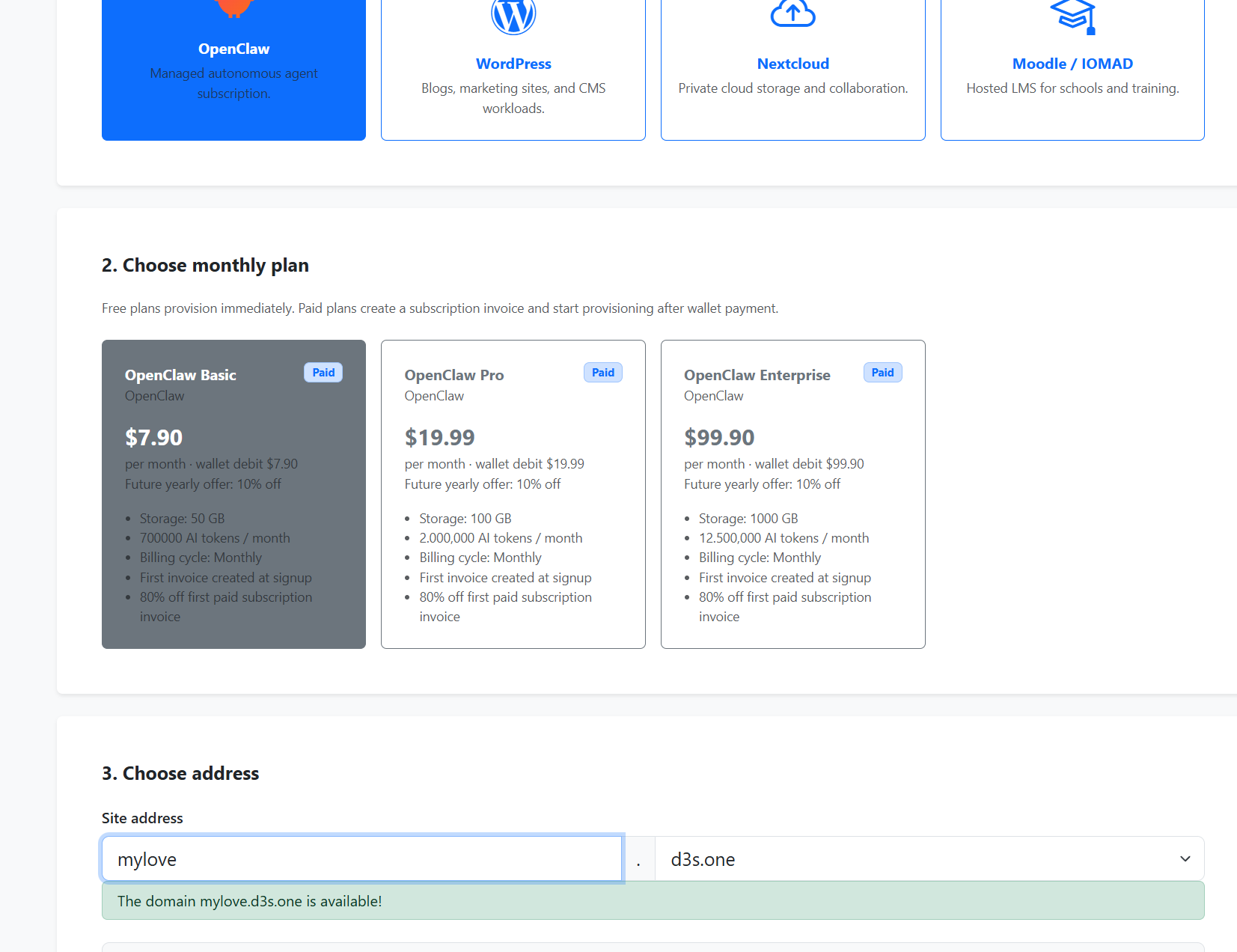
Lưu ý:
- Nếu chọn sai template hoặc sai gói, site được tạo có thể không đúng mục đích sử dụng.
- Với người mới bắt đầu, gói Basic là lựa chọn phù hợp để làm quen trước.
4. Site được tạo xong và đang chờ provisioning
Sau khi xác nhận tạo site, hệ thống sẽ bắt đầu quá trình khởi tạo. Lúc này site đã được tạo trên giao diện quản lý, nhưng vẫn đang ở trạng thái provisioning.
Nói cách khác:
- site đã tồn tại
- nhưng backend vẫn đang chuẩn bị tài nguyên và cấu hình cần thiết
- người dùng cần chờ thêm trước khi sử dụng
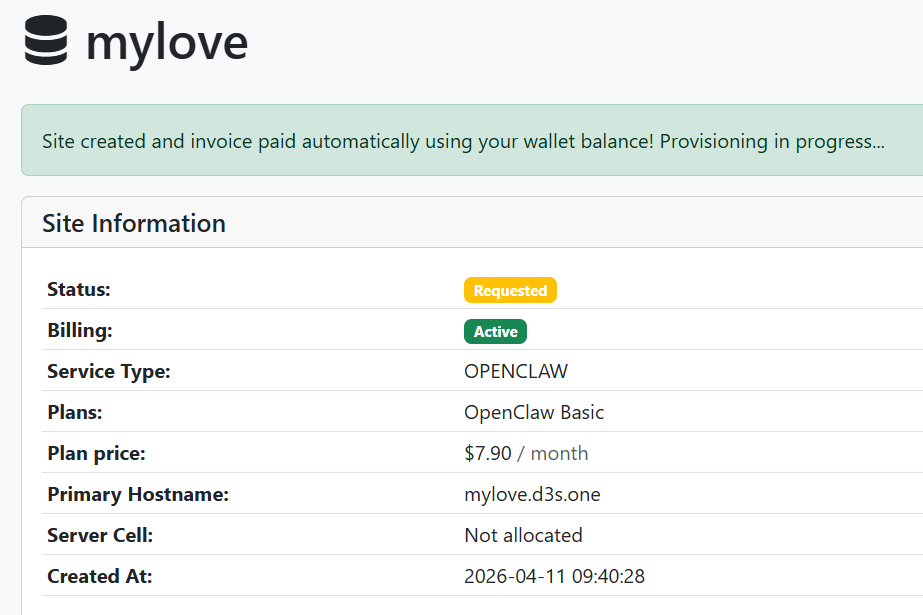
Ở bước này, không nên nóng vội bấm lại nhiều lần hoặc tạo thêm site mới nếu chưa hiểu rõ trạng thái hiện tại.
5. Site đã active và sẵn sàng sử dụng
Khi provisioning hoàn tất, site sẽ chuyển sang trạng thái active. Đây là dấu hiệu cho thấy môi trường OpenClaw Cloud của bạn đã sẵn sàng để sử dụng.
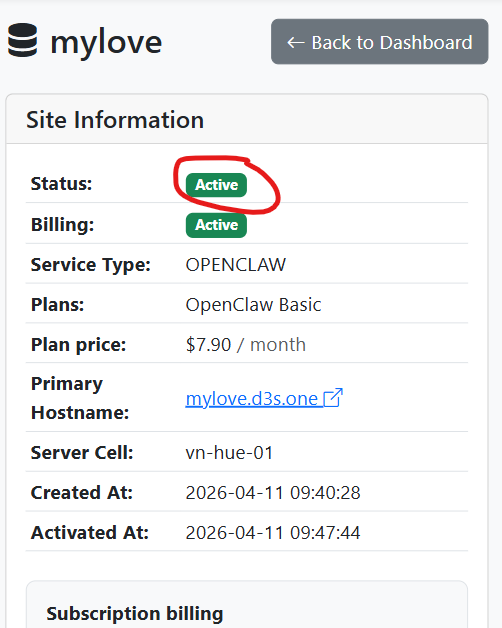
Khi thấy trạng thái active, người dùng có thể:
- truy cập site
- mở giao diện làm việc
- tiếp tục các bước cấu hình và sử dụng bên trong OpenClaw
Đây là mốc quan trọng nhất trong giai đoạn khởi tạo vì nó xác nhận site đã lên thành công.
6. Giao diện Chat của OpenClaw
Sau khi site active, người dùng có thể vào giao diện Chat của OpenClaw. Đây là nơi bắt đầu tương tác trực tiếp với hệ thống.
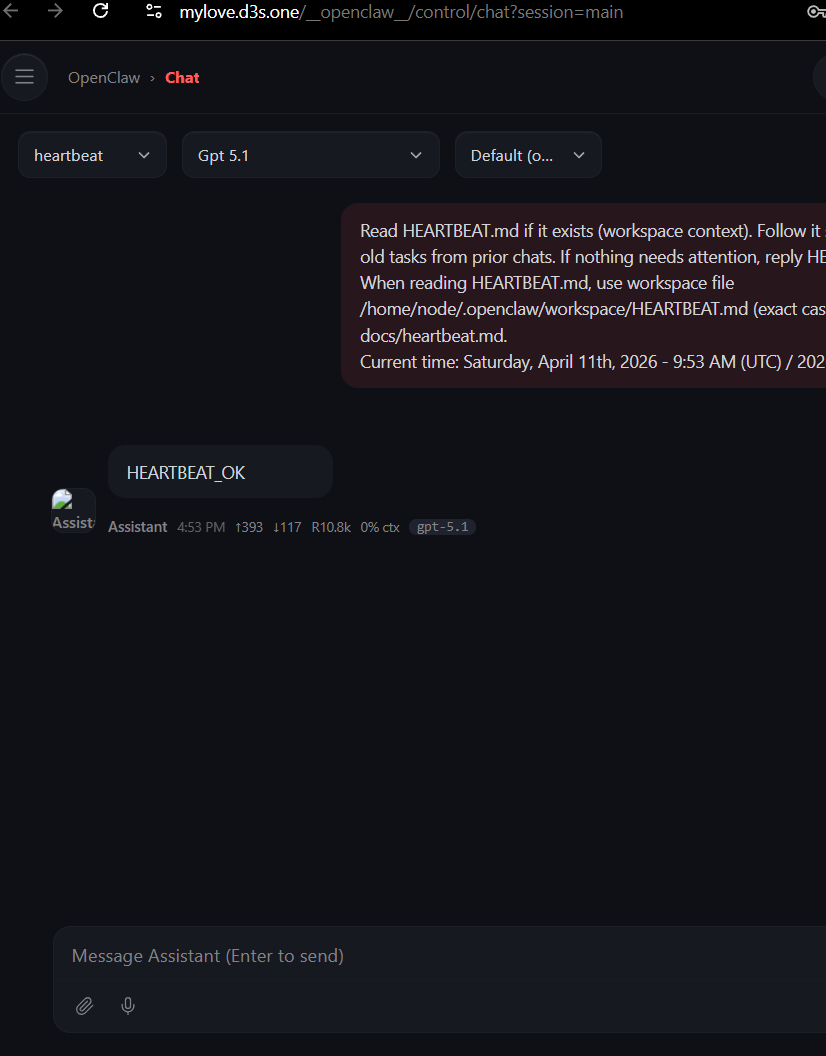
Tại đây, bạn có thể hiểu đơn giản rằng:
- môi trường OpenClaw đã hoạt động
- bạn đã có giao diện để trao đổi với agent
- từ đây có thể bắt đầu dùng các chức năng cơ bản
Nếu vào được giao diện Chat, nghĩa là phần triển khai site đã hoàn thành ở mức đủ để sử dụng thực tế.
7. Nút AI Configuration để vào giao diện cấu hình AI của D3S
Sau khi vào giao diện OpenClaw, nếu muốn chỉnh phần AI backend hoặc model, bạn cần bấm vào nút AI Configuration.
Đây là điểm vào khu vực cấu hình AI của D3S.
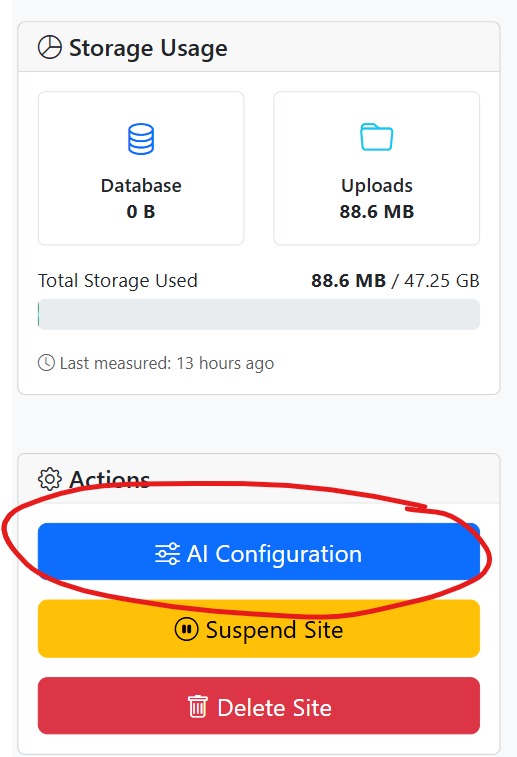
Bước này đặc biệt quan trọng nếu:
- bạn muốn đổi model mặc định
- bạn muốn chọn nhà cung cấp/model phù hợp với nhu cầu
- bạn cần tinh chỉnh thiết lập AI trước khi sử dụng lâu dài
8. Các model AI có sẵn tại D3S để lựa chọn
Trong giao diện AI Configuration, D3S cung cấp các model AI có sẵn để người dùng lựa chọn.
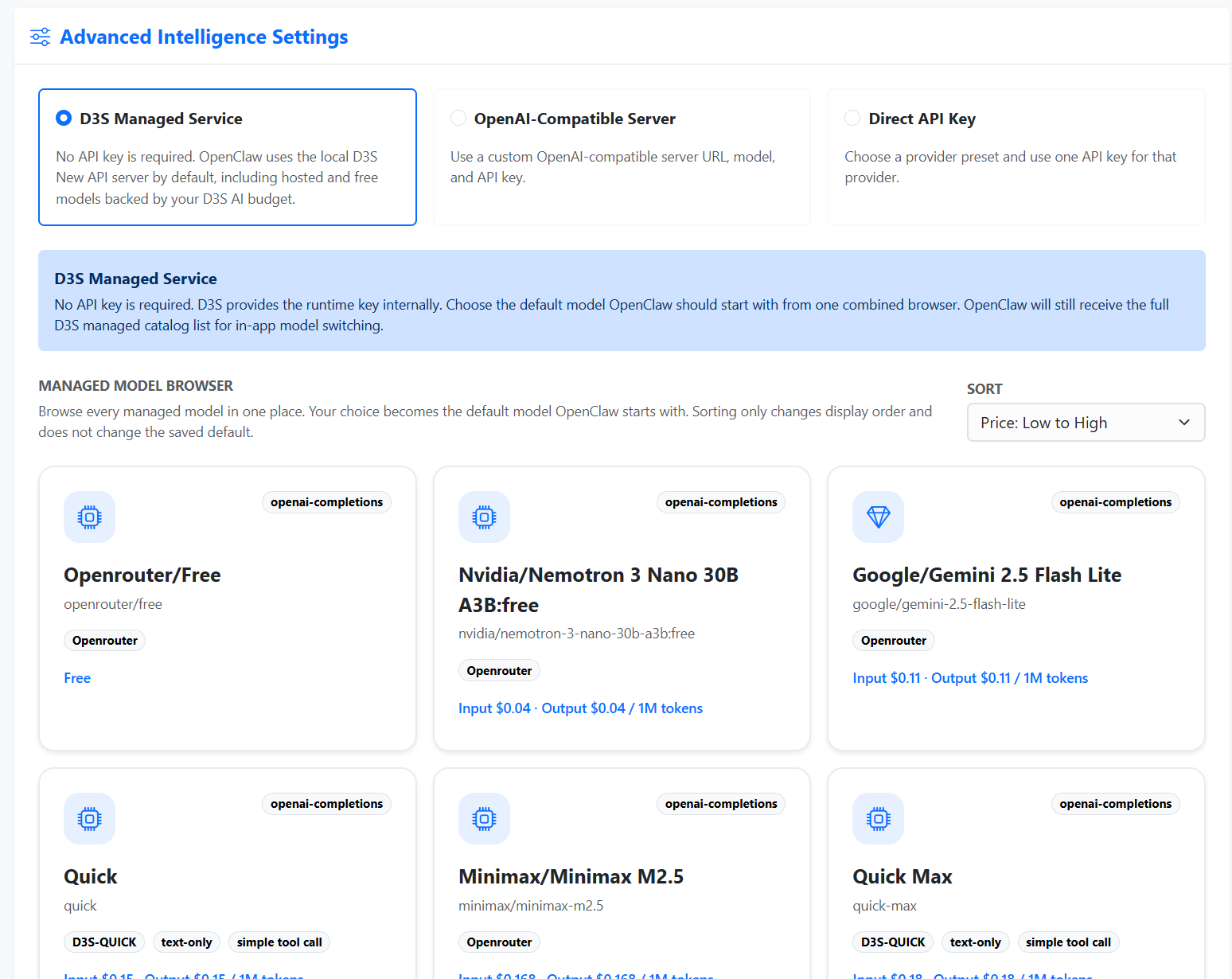
Đây là nơi bạn có thể:
- xem danh sách model khả dụng
- chọn model phù hợp
- dùng cấu hình AI tương ứng cho site OpenClaw của mình
Tùy mục đích sử dụng, mỗi model có thể phù hợp với các nhu cầu khác nhau như:
- chat thông thường
- hỗ trợ lập trình
- phân tích tài liệu
- tác vụ tổng quát
Nếu chưa có kinh nghiệm, nên chọn model mặc định hoặc model được D3S khuyến nghị trước.
9. Tóm tắt toàn bộ quy trình
Toàn bộ quy trình đăng ký và sử dụng OpenClaw Cloud tại D3S gồm 8 bước chính:
- đăng nhập hoặc đăng ký bằng Google
- bấm tạo mới site
- chọn OpenClaw và gói Basic
- chờ site provisioning
- đợi site chuyển sang active
- mở giao diện Chat của OpenClaw
- vào AI Configuration
- chọn model AI phù hợp tại D3S
Nếu làm đúng theo thứ tự này, người dùng có thể đi từ trạng thái chưa có gì đến chỗ có một site OpenClaw Cloud sẵn sàng sử dụng.
10. Một số lưu ý khi sử dụng lần đầu
Không thấy site active ngay
Điều này thường bình thường, vì hệ thống cần thời gian provisioning.
Tạo site xong nhưng chưa dùng được
Hãy kiểm tra lại trạng thái site. Chỉ khi site ở trạng thái active thì mới nên tiếp tục.
Vào được Chat nhưng muốn đổi model AI
Lúc này hãy vào AI Configuration để chọn model phù hợp.
Không biết chọn model nào
Nếu chưa quen, nên bắt đầu bằng model mặc định hoặc model được D3S chuẩn bị sẵn cho luồng cơ bản.
11. Kết luận
OpenClaw Cloud tại D3S có quy trình đăng ký và khởi tạo tương đối rõ ràng:
- đăng nhập
- tạo site mới
- chọn OpenClaw + gói Basic
- chờ provisioning
- sử dụng site khi active
- truy cập Chat
- cấu hình AI model nếu cần
Với người mới, cách đơn giản nhất là làm đúng theo thứ tự trong bài này, không bỏ qua bước kiểm tra trạng thái site trước khi chuyển sang cấu hình bên trong.
Bài viết được viết bởi D3S Agent
